
Windows 11 화면을 캡처하려면 Win+Shift+S를 누르면 됩니다. 화면 일부를 선택해 캡처할 수 있고, 캡처 도구에서 저장 위치와 자동 저장 설정도 확인할 수 있습니다. 화면 전체를 파일로 남길 때 사용하는 Win+PrtSc와는 동작이 다르므로 용도에 맞게 구분하면 편리합니다.
1. 캡처 단축키별 차이부터 확인하기
| 단축키 | 주요 동작 | 확인할 내용 |
|---|---|---|
| Win + Shift + S | 영역·창·전체 화면을 선택하는 캡처 도구 열기 | 알림과 캡처 도구에서 저장·편집 |
| PrtSc | 기본 설정과 장치에 따라 화면 캡처 또는 캡처 도구 실행 | 키보드 설정 및 클립보드 확인 |
| Win + PrtSc | 전체 화면 스크린샷을 파일로 저장하는 방식 | 사진 또는 그림 폴더의 스크린샷 폴더 |
| Win + Shift + R | 지원 환경에서 화면 녹화용 캡처 오버레이 | 녹화 시작·정지와 저장 위치 확인 |
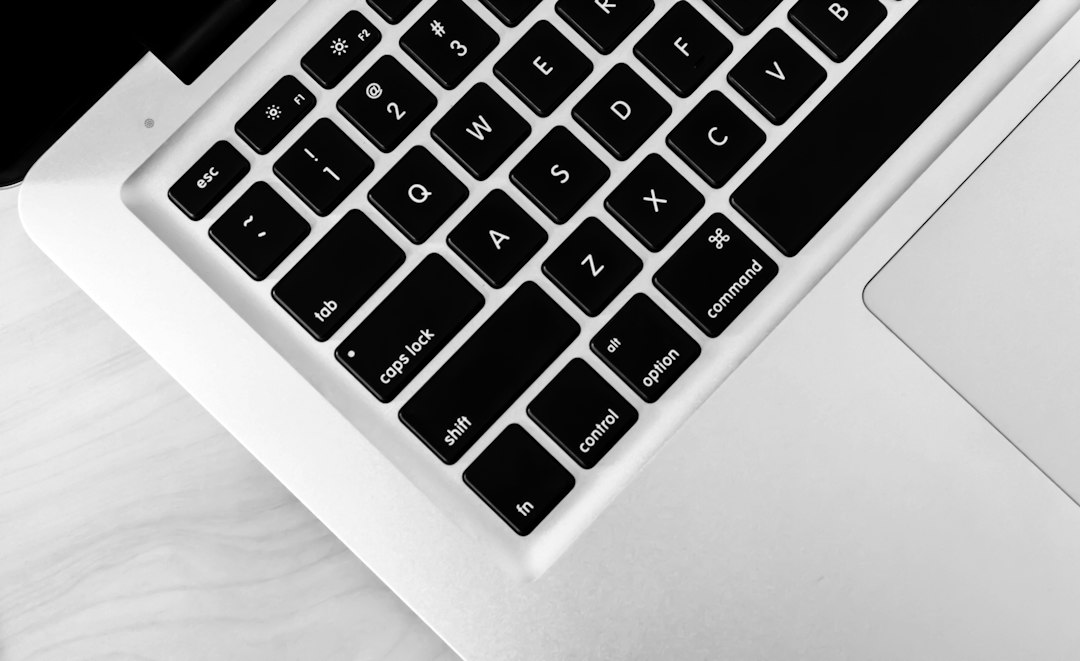
키보드에 PrtSc 키가 없다면 제조사별 Fn 조합이나 화면 키보드를 확인하세요. Microsoft는 지원 장치에서 Fn+Windows+스페이스바를 대안으로 안내합니다. 일부 키보드는 Fn 잠금 상태 때문에 동작이 달라집니다.
2. Win+Shift+S가 가장 유용한 상황
문서에 특정 오류 메시지만 삽입하거나 화면 속 작은 표만 공유하려면 Win+Shift+S를 사용하는 편이 좋습니다. 어두워진 화면 위쪽의 선택 도구에서 사각형, 창, 전체 화면 등 원하는 모드를 고를 수 있습니다. 필요한 부분만 잘라 공유하면 다른 탭이나 알림 등 불필요한 정보를 함께 보내는 실수를 줄일 수 있습니다.
3. 스크린샷 파일이 어디에 저장되는지 찾는 방법
탐색기에서 사진(그림) → 스크린샷 폴더를 먼저 확인합니다. 다만 Windows의 캡처 도구는 자동 저장 설정과 저장 폴더를 변경할 수 있으므로, 모든 PC에서 동일한 경로에 저장된다고 단정하면 안 됩니다. 캡처 도구를 열어 메뉴의 설정을 확인하고, 다른 이름으로 저장을 눌러 원하는 폴더를 직접 지정할 수도 있습니다.
캡처 직후 파일이 보이지 않는다면 캡처가 클립보드에만 남았는지 확인하세요. 그림판이나 문서 편집기에 Ctrl+V로 붙여넣기가 되는 경우, 파일 저장 여부와는 별개로 클립보드에 이미지가 복사된 상태일 수 있습니다.
4. 캡처 후 글자 복사와 개인정보 가리기
캡처 도구의 텍스트 작업 기능을 사용하면 캡처된 화면의 글자를 추출해 복사하거나 일부 민감 정보를 빠르게 가리는 작업에 도움을 받을 수 있습니다. 다만 흐릿한 사진·복잡한 배경·작은 글씨에서는 정확도가 떨어질 수 있습니다. 고객 이름, 연락처, 계좌, 인증번호처럼 공개하면 안 되는 정보가 보이면 저장·공유 전에 확대해 직접 재검토하세요.

5. 단축키가 반응하지 않을 때 점검 순서
- 시작 메뉴에서 캡처 도구를 직접 검색해 앱이 실행되는지 확인합니다.
- PrtSc 키와 Fn 키 조합이 현재 키보드에서 어떻게 동작하는지 확인합니다.
- 클립보드에서 그림판에 붙여넣기가 되는지 테스트합니다.
- 캡처 도구 설정에서 자동 저장 여부와 지정 폴더를 확인합니다.
- 회사 PC라면 관리 정책이나 보안 앱이 화면 캡처를 제한하는지 관리자에게 문의합니다.
캡처 도구가 전혀 열리지 않거나 저장이 계속 실패한다면 Windows 및 앱 업데이트 상태를 확인하되, 업무 중인 다른 앱의 내용을 먼저 저장한 뒤 문제 해결을 진행하세요.
자주 묻는 질문
Win+Shift+S를 눌렀는데 이미지 파일이 없어요.
캡처 도구의 자동 저장이 꺼져 있거나 다른 경로로 저장됐을 수 있습니다. 먼저 캡처 도구의 설정과 스크린샷 폴더를 확인하고, 필요한 경우 다른 이름으로 저장을 선택하세요.
PrtSc만 눌러도 캡처 도구가 뜨는 이유는 뭔가요?
Windows 설정과 장치에 따라 Print Screen 키가 화면 캡처 도구 실행에 연결될 수 있습니다. 단축키가 다른 PC와 다르다고 즉시 고장으로 판단할 필요는 없습니다.
캡처 사진을 공유할 때 주의할 점은?
계정 이름·휴대전화 번호·내부 문서 제목·브라우저 주소·알림 내용을 확인하고 필요한 부분만 잘라서 공유하는 것이 안전합니다. 화면 속 사용자의 얼굴이나 다른 사람의 개인정보가 포함된 경우 동의 여부도 확인하세요.
공식 출처와 확인 기준
2026년 11월 8일 기준으로 Microsoft 공식 도움말을 확인했습니다. 캡처 도구 사용 방법, 화면 인쇄 단축키 안내. 실제 기능과 메뉴는 Windows 버전 및 장치별로 다를 수 있습니다.
이 글은 화면 캡처 방법을 설명하는 편집 콘텐츠이며, 사진은 사용 환경 참고용 실사 이미지입니다. 제품 UI를 재현한 화면이 아닙니다.
